


Dein Blog für IT, Security & Nerd-Wissen
Bleib auf dem neuesten Stand in der Welt der Technologie. Tiefgehende Analysen, praktische Anleitungen, Produkttests und die wichtigsten Technews – kompakt, verständlich, aktuell.
Worum geht es hier?
NEXART Blog ist eine Plattform für alle, die Technologie lieben.
Hier findest du aktuelles Know-how, spannende Einblicke und eine Community von Gleichgesinnten.
Ob Anfänger oder Profi – unser Ziel ist es, Wissen auszutauschen, gemeinsam zu lernen und komplexe Themen verständlich aufzubereiten.
Themenbereiche
Neueste Blogbeiträge
Hier findest du unsere aktuellsten Artikel aus allen Kategorien – übersichtlich, aktuell und fachlich fundiert.
Nervigen Ladesound am Mac deaktivieren – So geht’s!
Kennst du das? Dein MacBook ist permanent am Strom angeschlossen, und jedes Mal, wenn du das Ladekabel ein- oder umsteckst oder der Mac wieder läd, ertönt dieser nervige Ladesound. Für manche mag dieses Geräusch praktisch sein, aber wenn es dich eher stört, haben wir gute Neuigkeiten: Es lässt sich ganz einfach deaktivieren! In diesem Artikel zeigen wir dir, wie du…

Kali Linux via Parallels auf dem MacBook
Ein MacBook Pro ist ein leistungsstarkes Gerät für vielfältige Anwendungen, aber wenn es um Penetrationstests und Cybersecurity geht, ist Kali Linux eine der besten Optionen. Die gute Nachricht ist, dass du nicht dein geliebtes MacBook Pro gegen einen anderen Laptop eintauschen musst, um die Vorteile von Kali Linux nutzen zu können. In diesem Blogpost erfährst du, wie du Kali Linux…
Plesk: SMTP Banner in Postfix ändern
Ein wichtiger Aspekt der E-Mail-Kommunikation ist der SMTP-Banner, der Informationen über den Mailserver liefert. In diesem Artikel zeigen wir dir, wie du den SMTP-Banner in Postfix unter Verwendung von Plesk anpassen kannst. Indem du den Banner an deine Bedürfnisse anpasst, kannst du die Professionalität und das Branding deiner E-Mails verbessern. Folge unserer Schritt-für-Schritt-Anleitung, um den SMTP-Banner in Postfix unter Plesk…
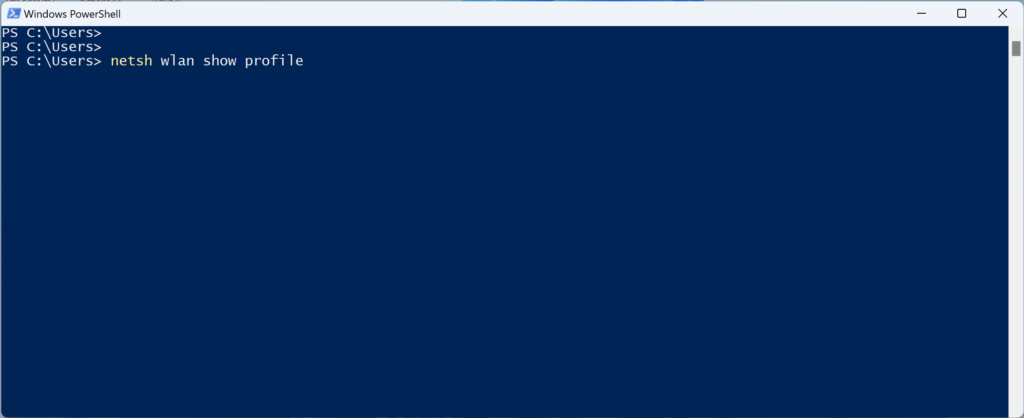
WIFI-Passwort mit „netsh“ auslesen
Um das WLAN-Passwort unter Windows mithilfe des Befehls ’netsh‘ auszulesen, können Sie die folgenden Schritte befolgen: 1. Öffnen der Eingabeaufforderung oder der Powershell: Klicken Sie mit der rechten Maustaste auf das Startmenü. Wählen Sie „Eingabeaufforderung“ oder „Windows PowerShell“ aus. 2. Anzeigen der WLAN-Profile: Geben Sie folgenden Befehl ein: netsh wlan show profiles Drücken Sie die Eingabetaste. 3. Auswählen des WLAN-Netzwerks:…